 USB Camera


看
USB UVC 與 RTSP 即時預覽,連接攝影機,查看即時畫面。
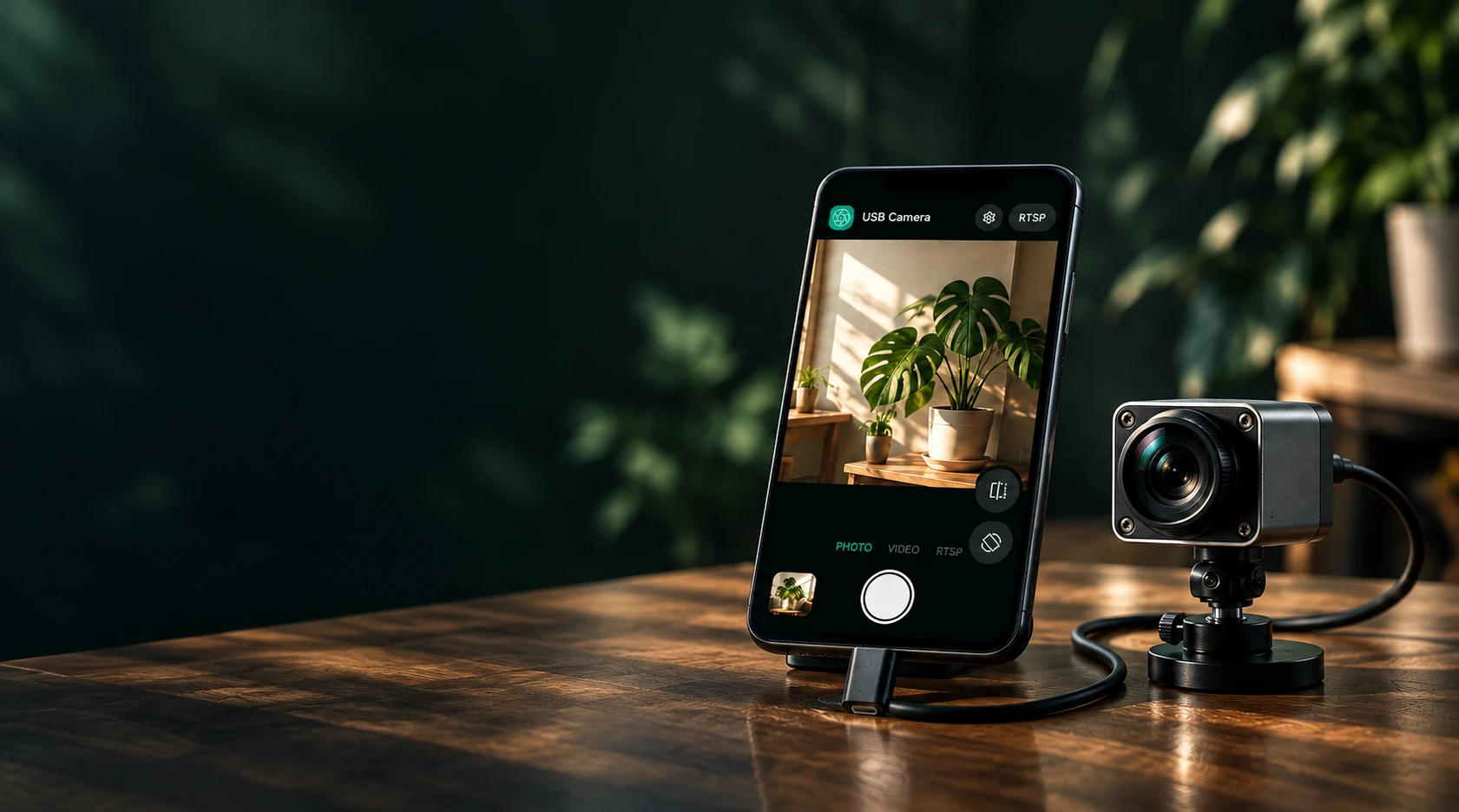
USB Camera 專為 Android 打造。連接 USB UVC 或 RTSP 攝影機,即時查看畫面,用 USB 攝影機拍照錄影,將 USB / RTSP 畫面推送到指定的 RTMP/RTMPS 服務。
Android 8.0+ · 無需註冊 · 免驅隨插即用
USB UVC 與 RTSP 預覽、USB 拍照錄影、RTMP/RTMPS 推流。從即時查看到分享與開播,把外接攝影機的能力留在手機上。
USB UVC 與 RTSP 即時預覽,連接攝影機,查看即時畫面。

USB 拍照與高清本機錄影,實際尺寸取決於裝置;支援手機麥克風或無聲錄製。

將 USB 或 RTSP 畫面,推送到指定的 RTMP/RTMPS 服務。
USB UVC · RTSP · RTMP / RTMPS
USB 網路攝影機(Webcam)、UVC 內視鏡、USB 顯微鏡及其他標準 UVC 攝影機。在電腦上不必安裝驅動程式就能用的攝影機,通常在這裡也能用。把手機當作更大的螢幕,用於檢查、維修和近距離觀察。
透過 OTG 連接標準 UVC 攝影機或相容的 UVC 內視鏡,授予 USB 存取權限後在手機上即時查看畫面。
輸入 RTSP 位址即可連接、觀看和中斷連線。RTSP 用於預覽與推流;拍照和本機錄影請使用 USB 攝影機。
支援左右鏡像和 180° 翻轉,方便調整安裝方向;USB 照片和本機錄影會套用所選方向。
將目前 USB 畫面儲存為照片,在應用程式內直接查看。照片保存在應用程式專屬儲存空間,不自動寫入系統相簿。
依所選解析度錄製 USB 攝影機影片,實際尺寸取決於攝影機及手機編碼器能力。可使用手機麥克風或無聲錄製;高清錄影目前為 Pro 限免。
將已連接的 USB 畫面推送到自訂 RTMP 或 RTMPS 位址,可選擇手機麥克風收音,隨時開始或停止。
將 H.264 或 H.265 RTSP 影片及可用音訊轉推至 RTMP/RTMPS 服務。H.265 影片直接轉推、不轉碼,接收平台須支援該格式。
查看推流時長、平均位元率、已傳送資料與封包數、最近寫入時間。連接失敗或推流中斷時顯示提示,方便檢查後重新開始。
儲存、選擇和刪除多筆 RTSP 位址及 RTMP/RTMPS 推流位址。位址在本機加密儲存,方便下次使用。
在應用程式內查看照片、播放影片,支援多選、全選和批次刪除,並透過 Android 系統分享面板分享檔案。
開啟已儲存的照片,加入箭頭、圓圈、方框、手寫線條和文字,也可以裁切。結果另存為新圖片,原圖保留。圖片標註目前處於 Pro 限免期。
查看 USB 裝置名稱和目前解析度。針對權限、裝置占用、格式、供電或網路問題提供提示;USB 拔出時停止擷取。
支援跟隨系統或選擇 12 種語言。可在設定查看版本、隱私權政策與使用條款,並檢查更新。
USB 需要支援 USB Host / OTG 的 Android 手機、合適的轉接線及標準 UVC 攝影機。相容的 UVC 內視鏡可用相同方式連接;廠商私有協定和非 UVC 裝置暫不支援。
供電需求較高時,可嘗試獨立供電的 USB Hub。僅支援 USB 3 的攝影機可能無法用於 USB 2 手機;實際解析度取決於格式、頻寬與手機能力。
RTSP連線需要手機能夠存取攝影機所在網路,並使用有效位址及帳號資訊。串流需要你自己的可用伺服器與網路。RTMPS加密連線;RTMP不加密。
標準 UVC(免驅)USB 攝影機與 UVC 內視鏡。在電腦上插上就能直接使用、不需安裝驅動的攝影機,大多可以使用。
需要廠商專用 App 的裝置(如部分 WiFi 內視鏡、私有協定攝影機)以及熱成像等特殊相機。擷取卡相容性因型號而異。
在系統設定中搜尋「OTG」並開啟;確認轉接頭或傳輸線支援 OTG;重新插拔後在彈窗中允許存取。仍然不行時,請寄信告訴我們手機與攝影機型號:camnow.team@gmail.com
點右上角「RTSP」,輸入攝影機的 RTSP 位址,例如 rtsp://使用者名稱:密碼@192.168.1.10:554/stream。位址可在攝影機說明書或廠商 App 中找到,手機需與攝影機在同一網路。
儲存在 App 內的相簿中,可在相簿裡分享或匯出到其他 App。解除安裝 App 會刪除這些檔案,請提前匯出需要保留的內容。
USB Camera 無需註冊,也不做媒體雲端同步。USB 照片和錄影保存在 Android 裝置;只有主動分享或開始推流時,媒體才交給指定的應用程式或伺服器。
應用程式整合 Firebase 使用統計與當機診斷以改善穩定性;這些統計不會上傳照片、影片、麥克風音訊、完整位址或推流金鑰。詳細處理方式請查看隱私權政策。